Steam Deck(スチームデック)にWindowsを導入してSteam OSとWindows OSのデュアルブートにする方法。
SDカードにWindowsを導入するという手もあるようですが、「内蔵SSDより遅い」「読み書き多用するので寿命が速い」という理由から内蔵SSDのストレージをパーティションを分割してデュアルブートします。なので、64GBモデルは容量が少なすぎて非推奨。最低でも256GBか512GB、余裕があるなら換装して2TBにするのがベストでしょう。
[amazonjs asin=”B0BM9D1GXP” locale=”JP” title=”Yassdwbn SN740 m.2 2230 SSD 2TB NVMe PCIe Steam Deck Surface pro8用 ROG Flow用”]
下準備 あると良いモノ
Steam DeckにWindowsを導入するのにあると便利なもの
- パソコン
- Windows11
- USBメモリ
- タイプCのUSBハブ
- キーボード
- マウス
①ディスクイメージやドライバーを準備
[timeline] [tl]あらかじめパソコン側でWindowsの「ディスクイメージ」や「ドライバー」を用意します[/tl] [tl]https://www.microsoft.com/ja-jp/software-download/windows11にアクセスして「Windows 11 ディスク イメージ (ISO)」 をダウンロードする「Win11_22H2_Japanese_x64v1」という名前のISO[/tl] [tl]https://rufus.ie/ja/にアクセスしてRufusをダウンロードして起動する
Rufus (ルーファス) とは、起動可能なUSBフラッシュドライブ(USBメモリなど)を作成したり、フォーマットをするためのソフトウェアです[/tl] [tl]
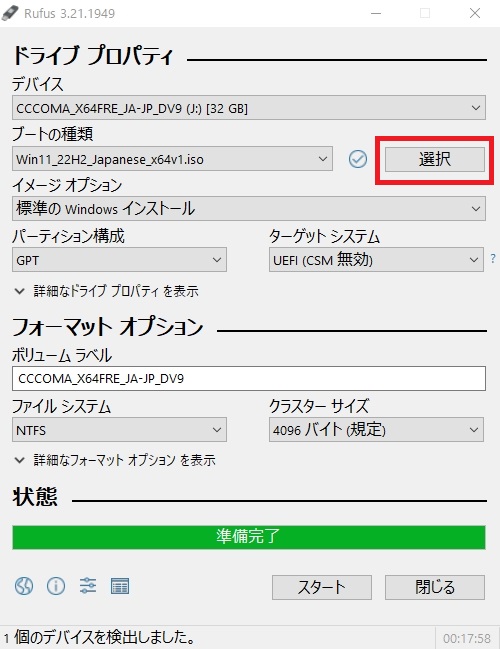
デバイスは「USBメモリ」、ブートの種類は「Win11_22H2_Japanese_x64v1」(Windows 11 ディスク イメージ (ISO))を選択。スタートを押すとオプション欄を全てチェック✅してOKを押します。完了するまで時間かかります[/tl] [tl]https://help.steampowered.com/en/faqs/view/6121-ECCD-D643-BAA8にアクセスして6種類のWindows用ドライバーをダウンロード・解凍して「USBメモリ」に入れる。
Windows Drivers
- APU driver – run setup.exe to install.
- Wi-Fi driver – run install.bat to install.
- Bluetooth driver – run installdriver.cmd to install.
- SD Card reader driver – run setup.exe to install.
- Audio drivers
1/2, right click cs35l41.inf and select Install. (last updated October 10, 2022)
2/2, right click NAU88L21.inf and select Install.
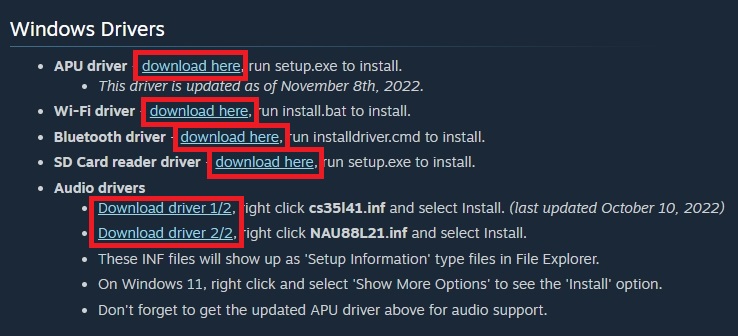
分かりやすいようにUSBメモリに適当に「Windows Drivers」名前のフォルダを作ってその中に入れておくとよい[/tl] [/timeline]
②SteamOS Btrfsを設定する
[timeline] [/tl]※Steam Deckは初期化した状態で始めましょう[/tl] [tl]Steam Deckを起動して「Steamメニュー」から「電源」>「デスクトップに切り替え」を選択[/tl] [tl]デスクトップ画面下部バナーにある 「Firefox」アイコンをタップで「Internet」>「Web Browsers」>「Firefox」を「Install」する
ウェブブラウザはChromeでも大丈夫です[/tl] [tl]

「Firefox」を起動してhttps://gitlab.com/popsulfr/steamos-btrfs#installにアクセスして「SteamOS Btrfs」のページから「Download installer」を押してインストールする
Xボタンを押すとキーボードが出現します[/tl]
[tl]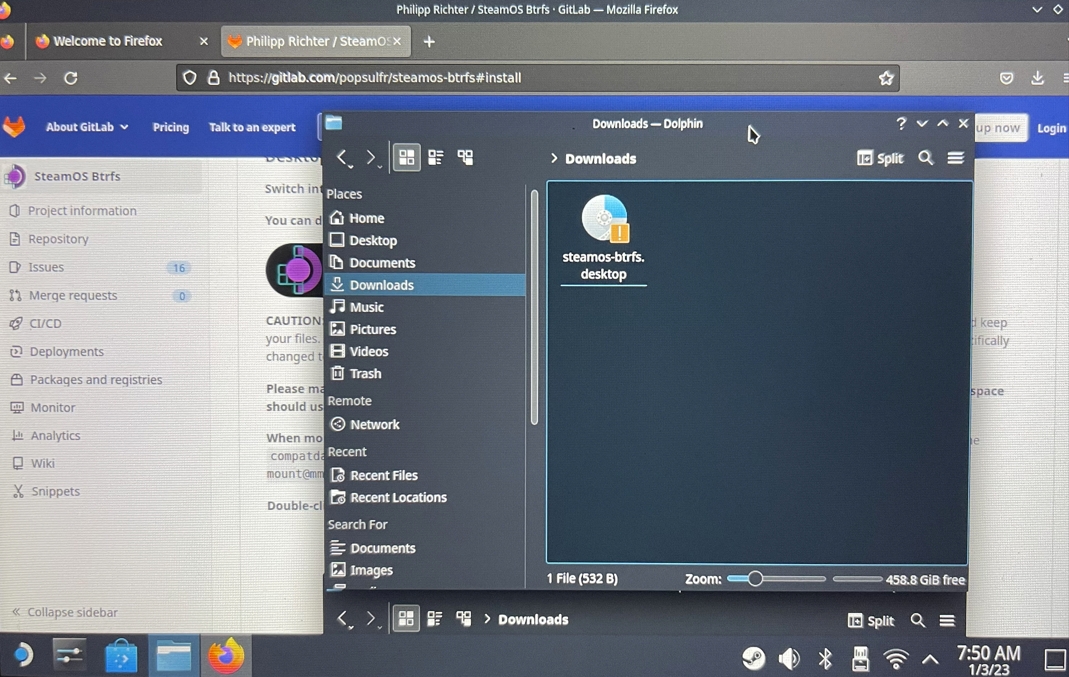 ダウンロードフォルダから「steamos-btrfs.desktop」をダブルクリックで「Execute」>「Continue」を選択[/tl]
[tl]パスワードを求められますが覚えやすいパスを入力。Verifyにも同じパスを入力してOKを選択[/tl]
[tl]「sudoパスワード」を求められますが、先ほどのパスワードを入力[/tl]
[tl]「Proceed」を選択[/tl]
[tl]下記の順番に選択する
ダウンロードフォルダから「steamos-btrfs.desktop」をダブルクリックで「Execute」>「Continue」を選択[/tl]
[tl]パスワードを求められますが覚えやすいパスを入力。Verifyにも同じパスを入力してOKを選択[/tl]
[tl]「sudoパスワード」を求められますが、先ほどのパスワードを入力[/tl]
[tl]「Proceed」を選択[/tl]
[tl]下記の順番に選択する
- 「/dev/disk/by-partsets/self/rootfs」
- 「Convert/home」
- 「Enable Auto-update」
- 「Reboot now」
③パーテーションを設定する
[timeline] [tl]「Steamメニュー」から「電源」>「デスクトップに切り替え」を選択[/tl] [tl]下部メニュータブの 「Steam Deck」アイコンを起動する[/tl]
[tl]「System」>「KDE Partition Manager」を起動する[/tl]
[tl]「sudoパスワード」を入力する
「Steam Deck」アイコンを起動する[/tl]
[tl]「System」>「KDE Partition Manager」を起動する[/tl]
[tl]「sudoパスワード」を入力するSteamOS Btrfsを設定した時のsudoパスワード[/tl] [tl]内蔵SSDを選び「/home」を選択(デカい容量のやつ)[/tl] [tl]「>>Resize/Move」を選択して容量を減らします
512GB版の筆者は150GBまで減らしました。内蔵SSDはwin用でsteam用はSDカードの容量を使用する予定[/tl] [tl]「Apply」を選択して適用[/tl] [tl]「unknown」のマウントが表示されたら「New」を選択[/tl] [tl]「FileSystem」を「ntfs」に変更してマウントする[/tl] [tl]「KDE Partition Manager」を閉じて
「Steam Deck」アイコンから「Shot Down」でSteam Deckの電源を切る[/tl]
[/timeline]
④Windowsを導入する
[timeline] [tl]
USBメモリをSteam Deckに刺した状態で「音量-ボタン」+「電源ONボタン」を同時押しで起動する
ピコンと音が鳴ったらボタンを離す[/tl]
[tl]「BootManager画面」で「USBドライブ」を選択して起動する[/tl]
[tl]Windowsインストール画面を進める
縦画面になります[/tl]
[tl]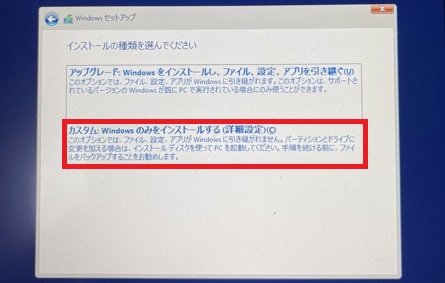
インストールの種類の画面で「カスタム:Windowsのみをインストールする」を選択[/tl]
[tl]先ほどWindows用に空けた「ドライブ0の割り当てられていない領域」を選択
もし「ドライブ0パーテーション9」と表示されている場合はSteam Deck起動でデータが混入した可能性があるので削除して「割り当てられていない領域」にしましょう[/tl]
[tl]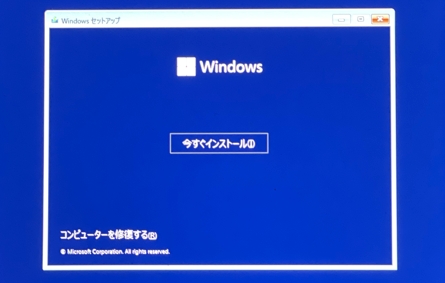
Windowsのインストールが始まります[/tl]
[/timeline]
⑤Windowsの設定をする
[timeline] [tl]縦画面を横画面にしましょう「
 Winマーク」>「
 設定」>「ディスプレイ」>「画面の向き:横」[/tl]
[tl]「Windows Update」を実行して最新にしておく[/tl]
[tl]
設定」>「ディスプレイ」>「画面の向き:横」[/tl]
[tl]「Windows Update」を実行して最新にしておく[/tl]
[tl]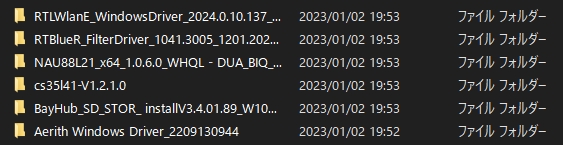
ステップ①で用意したUSBメモリ内にある「Windows Drivers」の6種類のWindows用ドライバーをインストールしましょう
Aerith Windows Driver_2209130944
「Setup」を実行>「はい」>「インストール」>「再起動」
BayHub_SD_STOR_
「Setup」を実行>「はい」>「再起動」
cs35l41-V1.2.1.0
「cs35l41」(セットアップ情報)を右クリック>「インストール」
NAU88L21_x64_1.0.6.0_WHQL – DUA_BIQ_WHQL
「NAU88L21」(セットアップ情報)を右クリック>「インストール」
RTBlueR_FilterDriver_1041.3005_1201.2021_new_L
「InstallDriver」(Windowsコマンド)をダブルクリック>「はい」
RTLWlanE_WindowsDriver_2024.0.10.137_Drv_3.00.0039_Win11.L
「Setup」(セットアップ情報)を右クリック>「インストール」[/tl][/timeline]
⑥デュアルブートの切り替え方
[timeline] [tl]「steam OS」と「Windows11」両方のOSが入っている状態で優先されるのはWindowsです[/tl] [tl]電源が切れた状態で電源ONすると起動するのは「Windows11」です[/tl] [tl]「SteamOS」を起動するには
電源が切れた状態で「音量-ボタン」+「電源ONボタン」を同時押しで起動する
ピコンと音が鳴ったらボタンを離す[/tl]
[tl]「BootManager画面」で「SteamOS」を選択して起動するとSteam OSが起動します[/tl]
[/timeline]
⑦ゲームパッド
WindowsモードではせっかくのSteam Deckのゲームパッドの機能がほとんど操作不可なので「SWICD Driver」というコントローラードライバーを追加してキー操作を認識させるアプリを導入します。
[timeline] [tl]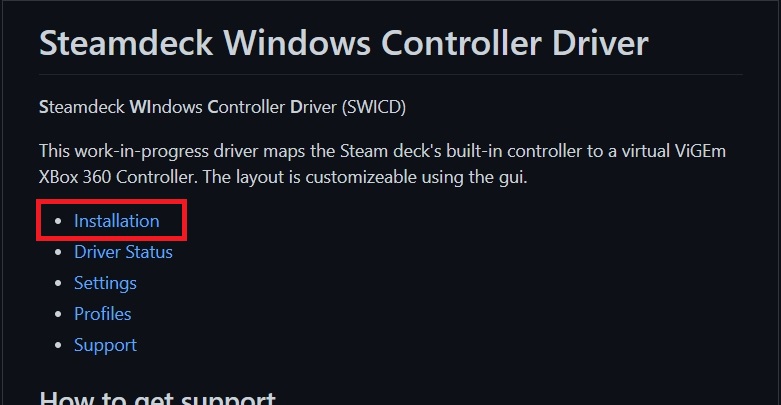
https://github.com/mKenfenheuer/steam-deck-windows-usermode-driverにアクセスしてSteamdeck Windows Controller Driverの「Installation」をクリック[/tl] [tl]
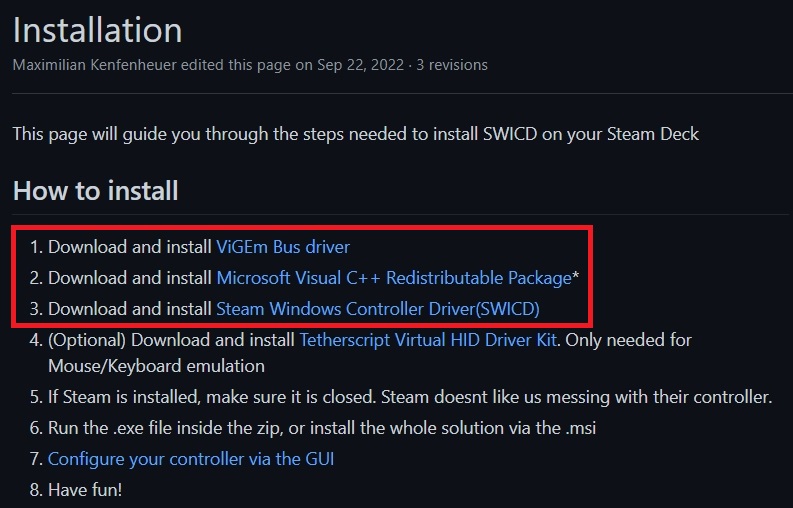
Installationのページにある1~3のリンクからダウンロードしましょう[/tl] [tl label=’①ViGEm Bus driver’]
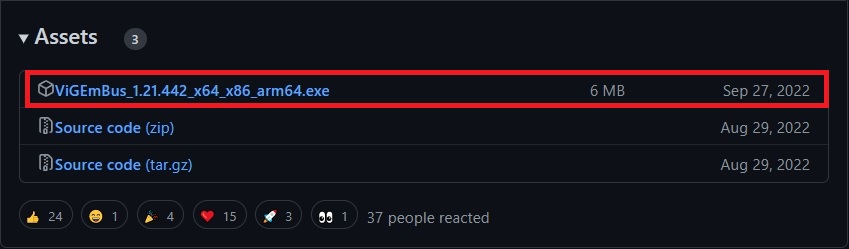
ページに飛んで「ViGEmBus_1.21.442_x64_x86_arm64.exe」をダウンロードする[/tl] [tl label=’②Microsoft Visual C++ Redistributable Package*’]クリックすると自動ダウンロード[/tl] [tl label=’③Steam Windows Controller Driver(SWICD)’]
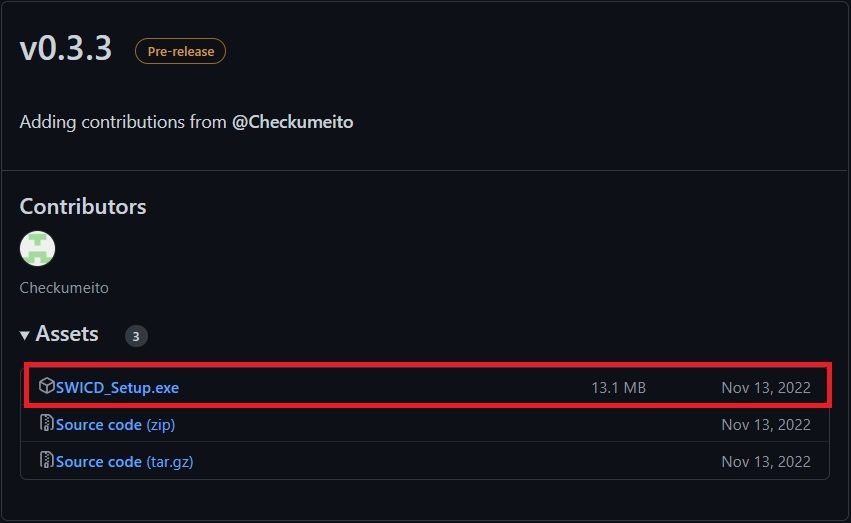
ページに飛んで「SWICD_Setup.exe」をダウンロードする
2023年1月現在はv0.3.3が最新版[/tl] [tl]
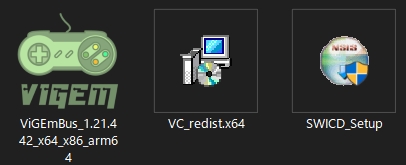
ダウンロードした3つを順番に開く
①ViGEm Bus driver
「ダブルクリック」>「Next」>「I agreeをチェック」>「Next」>「Install」
②VC_redist.x64
「ダブルクリック」>「同意」>「インストール」
③SWICD_Setup
「ダブルクリック」>「詳細情報」>「実行」[/tl]
[tl]デスクトップ画面に「SWICD Driver」アイコンをダブルクリックする[/tl]
[tl]下部バナーの右下に格納されている「SWICD Driver」ミニアイコンを右クリックして「Show」を選択[/tl]
[tl]SWICD Driver Control Panelを開いたら「Default Profile」タブの「Disable Lizard Mode」で「Mouse Movement Enabled」と「Buttons Enabled」に✅チェックを入れる
Mouse Movement Enabled…マウス移動有効
Buttons Enabled…ボタン無効[/tl]
[/timeline]



コメントを残す