下準備 あると良いモノ
Steam DeckにSteam OSを再導入するのにあると便利なもの
- パソコン
- Windows11
- USBメモリ
- タイプCのUSBハブ
- キーボード
- マウス
①Steam Disk Imageの入手
[timeline] [tl]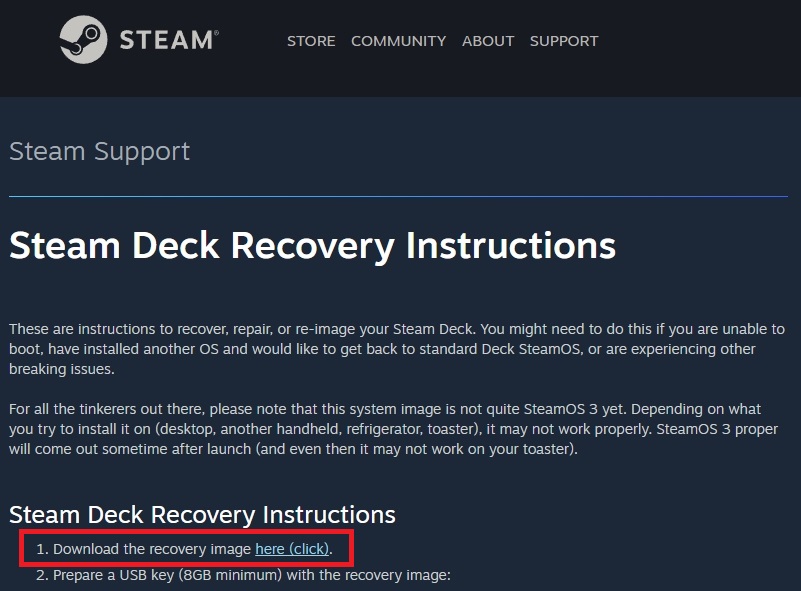
https://help.steampowered.com/en/faqs/view/1b71-edf2-eb6d-2bb3にアクセスしてリカバリー用のイメージファイル「Steam Disk Image」をSteam公式サイトからダウンロードしましょう[/tl] [/timeline]
②Rufusの入手
[timeline] [tl]https://rufus.ie/ja/にアクセスしてRufusをダウンロードして起動するRufus (ルーファス) とは、起動可能なUSBフラッシュドライブ(USBメモリなど)を作成したり、フォーマットをするためのソフトウェアです[/tl] [tl]パソコンに「USBメモリ」を接続する[/tl] [tl]
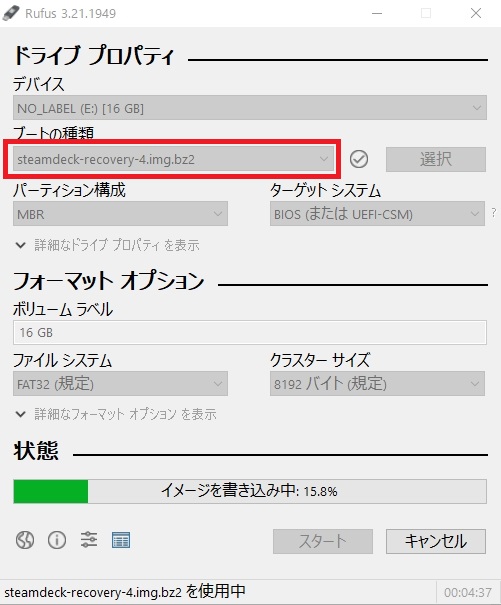
デバイスは「USBメモリ」、ブートの種類は「steamdeck-recovery~」を選択。スタートを押すとオプション欄を全てチェック✅してOKを押します。完了するまで時間かかります[/tl] [/timeline]
③リカバリー用のSteam OSを導入する
[timeline] [tl]Steam Deckをシャットダウンして電源を落としておく[/tl] [tl]USBハブなどを利用してSteam Deckに先ほどの「リカバリー用のUSBメモリ」を接続する[/tl] [tl]
Steam Deckの上部「音量-ボタン」+「電源ONボタン」を同時押しで起動する(ピコンと音が鳴ったらボタンを離す)[/tl] [tl]「BootManager画面」で「USBデバイス」を選択して起動する[/tl] [tl]
 アイコン画面が表示されます(けっこう長い時間待ちます)[/tl]
[tl]画面が真っ暗な中「カーソル」が出現(さらに時間かかります)[/tl]
[tl]
アイコン画面が表示されます(けっこう長い時間待ちます)[/tl]
[tl]画面が真っ暗な中「カーソル」が出現(さらに時間かかります)[/tl]
[tl]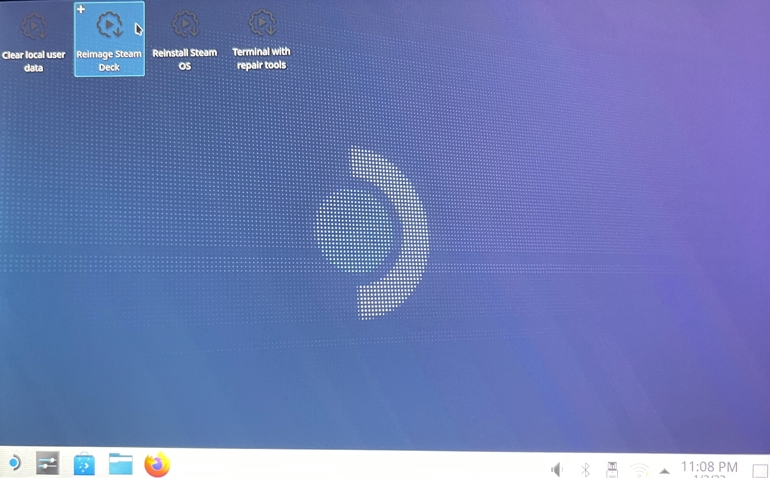
4つのアイコンが出現するので「Reimage Steam Deck」を選択してダブルクリック(左から2番目)[/tl] [tl]
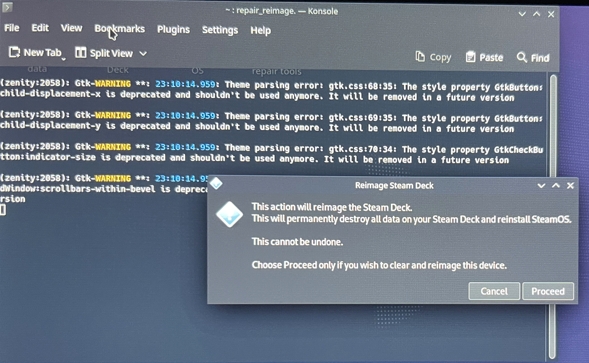
リカバリーモードが起動してメニューが出たら「Proceed」を選択[/tl] [tl]しばらく待機
動いてる?フリーズしてる?と思うかもしれないが根気よく待機[/tl] [tl]
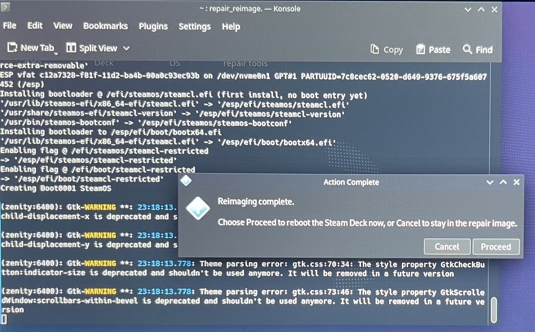
再びメニューが出たら「Proceed」を選択[/tl] [tl]画面が暗くなり
アイコン画面が表示されます[/tl]
[/timeline]
④初期設定をする
[timeline] [tl]再起動されて「初期設定」をしましょう言語、タイムゾーン、ネットワーク[/tl] [tl]インストールが始まります
5分くらい待機[/tl] [tl]
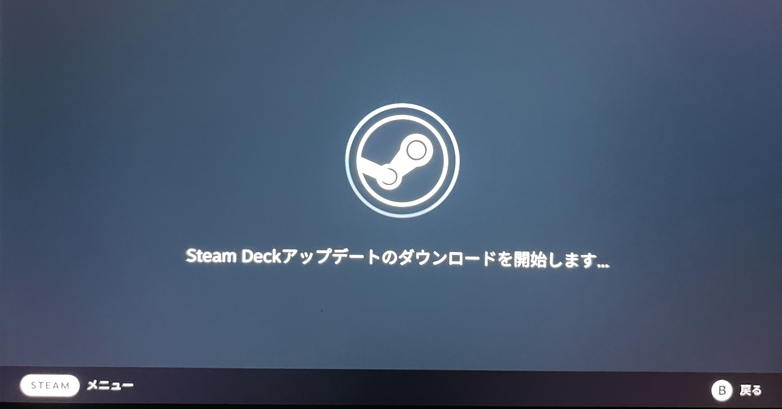
「Steam Deckアップデートのダウンロードを開始します…」と表示されるので待機[/tl] [tl]いつまで待っても画面が変わらない場合は「Steamメニュー」から「再起動」を選択[/tl] [tl]Steamアカウントを入力してログインする[/tl] [tl]
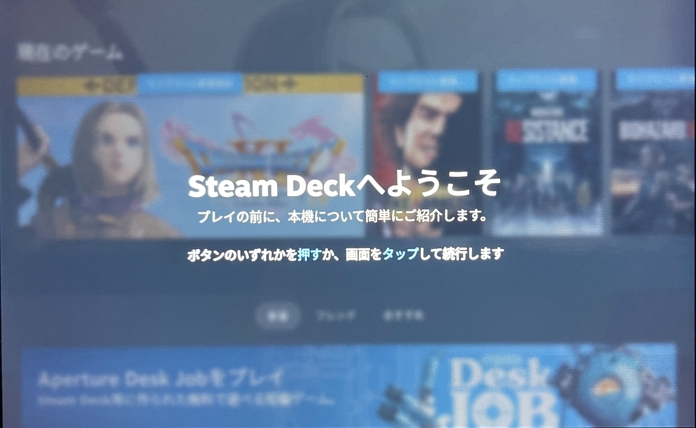
お疲れさまでした[/tl] [/timeline]
Steam Deck(スチームデック)にWindowsを導入してSteam OSとWindows OSのデュアルブートにする方法
Steam Deck(スチームデック)にWindowsを導入してSteam OSとWindows OSのデュアルブートにする方法


コメントを残す